Що таке Claude Code і чим він відрізняється від чату
Claude Code — це AI-агент від Anthropic, який працює безпосередньо у вашому проєкті: читає файли, запускає команди в терміналі, пише й виправляє код, робить коміти. На відміну від чату в браузері, не треба копіювати код туди-сюди — агент сам знаходить потрібні файли, вносить правки й перевіряє результат (наприклад, запускає тести).
Працювати з ним можна в терміналі, у застосунку Claude для комп’ютера, у VS Code і JetBrains, а також у браузері. Цей посібник — про термінальну версію: вона найгнучкіша, а всі налаштування зі статті працюють і в інших варіантах.
Що важливо розуміти з першого дня:
- Агент діє, а не лише радить. Тому головне в налаштуванні — правила: що йому можна робити без запиту, що — лише з підтвердженням, а що заборонено.
- Контекст — головний ресурс. Що точніше ви описали проєкт і задачу, то менше лімітів витрачається і то кращий результат.
- Його можна «навчити» під проєкт файлами CLAUDE.md, скілами, хуками та субагентами — саме це відрізняє новачка від профі.
Що потрібно для роботи: акаунт і вимоги до системи
Акаунт. Безкоштовний тариф claude.ai не дає доступу до Claude Code. Потрібна платна підписка (Pro, Max, Team або Enterprise) або акаунт Console з оплатою API за фактом використання. Також підтримуються Amazon Bedrock, Google Cloud і Microsoft Foundry — варіант для компаній, які вже мають хмарні договори.
Як обрати: якщо пишете код щодня — підписка вигідніша й передбачуваніша. API підходить для автоматизацій і рідкого використання: платите лише за те, що витратили.
| ОС | Мінімальна версія |
|---|---|
| macOS | 13.0 і новіша |
| Windows | 10 (1809) і новіша, Windows Server 2019+ |
| Linux | Ubuntu 20.04+, Debian 10+, Alpine 3.19+ |
Плюс від 4 ГБ оперативної пам’яті та процесор x64 або ARM64. Git необов’язковий, але дуже рекомендований: без нього ви втрачаєте зручний відкат змін.
Встановлення на macOS і Linux
Рекомендований спосіб — нативний інсталятор. Він сам оновлює Claude Code у фоні:
curl -fsSL https://claude.ai/install.sh | bashПеревірте, що все встановилося:
claude --version
claude doctor
claude doctor нічого не змінює — лише перевіряє встановлення, шляхи й налаштування та підказує, що виправити.
Альтернативи:
# Homebrew (macOS) — стабільний канал, оновлюється вручну
brew install --cask claude-code
brew upgrade claude-code

# npm — потрібен Node.js 22+, без sudo
npm install -g @anthropic-ai/claude-code@latestsudo. Так робити не треба — потім виникають проблеми з правами під час оновлення. Якщо npm вимагає sudo, використовуйте нативний інсталятор.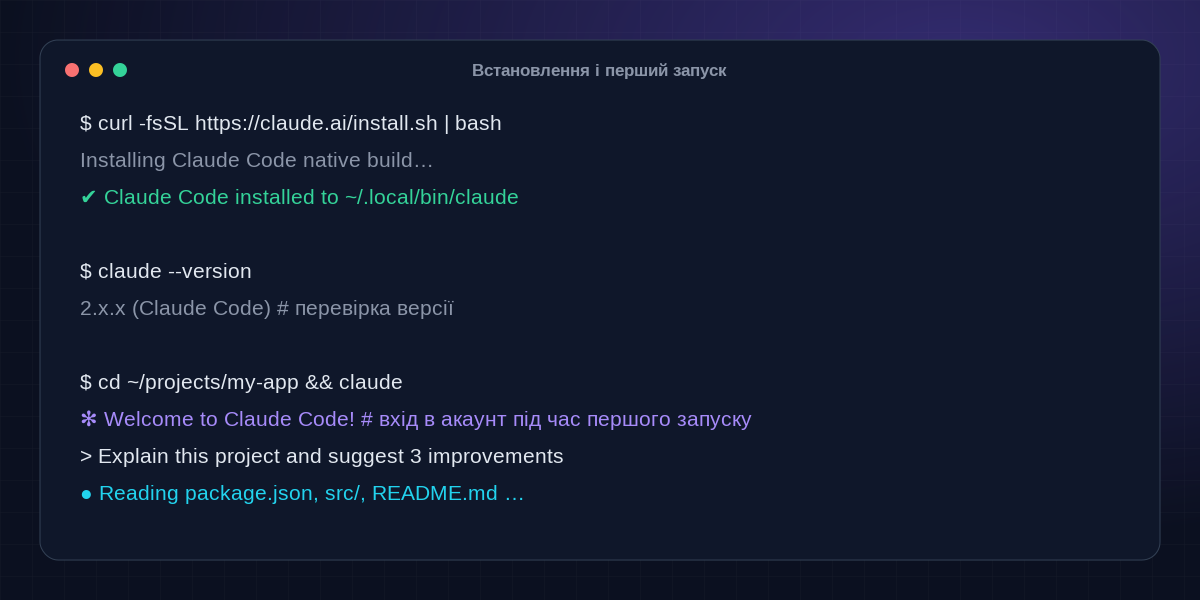
Встановлення на Windows: нативно або через WSL
Варіант 1. Нативно (простіше)
Відкрийте PowerShell і виконайте:
irm https://claude.ai/install.ps1 | iexАбо через WinGet:
winget install Anthropic.ClaudeCodeПорада: встановіть Git for Windows. Тоді Claude Code виконуватиме команди в Git Bash — більшість інструкцій і скриптів в інтернеті написані під bash. Без Git for Windows він використовуватиме PowerShell. Якщо Git Bash не знаходиться автоматично, вкажіть шлях у налаштуваннях:
{ "env": { "CLAUDE_CODE_GIT_BASH_PATH": "C:\\Program Files\\Git\\bin\\bash.exe" } }Варіант 2. WSL (для тих, хто розробляє під Linux)
Якщо ваш проєкт живе у WSL, встановіть Claude Code всередині WSL тією ж командою, що й для Linux. Бонус: пісочниця (sandbox), яка ізолює команди агента, підтримується у WSL 2, але не в нативній Windows.
Перший запуск і вхід в акаунт
cd ~/projects/my-app
claude
Під час першого запуску відкриється вхід — оберіть підписку Claude або акаунт Console. Змінити акаунт можна будь-коли командами /login і /logout.
Спробуйте для початку безпечні задачі, які нічого не змінюють:
> Поясни, як влаштований цей проєкт: стек, структура, як запустити
> Знайди, де обробляється авторизація, і опиши потік даних
> Які 3 місця в коді ти покращив би насамперед і чому?| Команда | Що робить |
|---|---|
claude "задача" | старт із готовим запитом |
claude -p "питання" | разова відповідь без інтерактиву — зручно у скриптах |
claude -c | продовжити останній діалог у цій папці |
claude -r | обрати й продовжити стару сесію |
claude update | оновити вручну |
CLAUDE.md: головний файл налаштування
CLAUDE.md — це інструкція для агента, яку він читає на початку кожної сесії: що за проєкт, як його запускати, які правила коду, чого не можна робити. Хороший CLAUDE.md заощаджує десятки уточнень і помітно підвищує якість роботи.
Найшвидший старт — команда /init: Claude вивчить проєкт і створить чернетку CLAUDE.md (наявний файл вона не перезапише). Далі чернетку варто доопрацювати вручну — за шаблоном зі стартового набору.
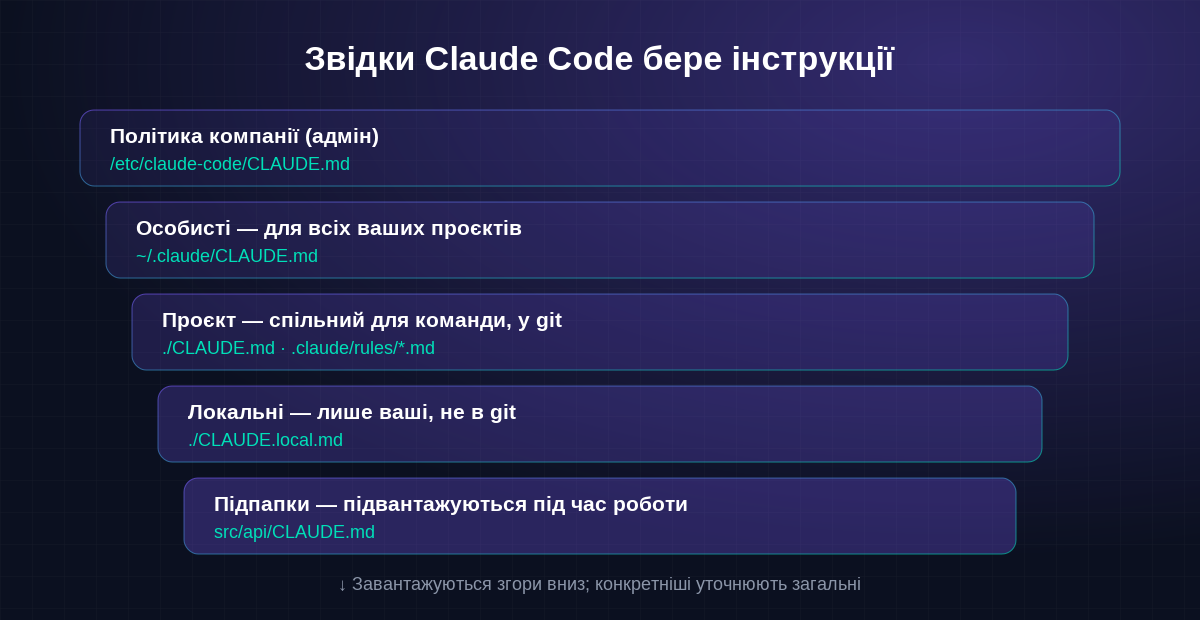
| Файл | Для чого |
|---|---|
~/.claude/CLAUDE.md | ваші особисті правила для всіх проєктів (мова відповідей, стиль) |
./CLAUDE.md або ./.claude/CLAUDE.md | правила проєкту — комітьте в git, щоб у всієї команди було однаково |
./CLAUDE.local.md | ваші особисті нотатки до проєкту — додайте в .gitignore |
.claude/rules/*.md | правила за темами; можна обмежити шляхами (наприклад, лише для src/api/**) |
Що писати в CLAUDE.md:
- Що це за проєкт — 2–3 речення і стек.
- Команди — встановлення, запуск, тести (зокрема як запустити один тест), лінтер, збірка. Це найкорисніший розділ.
- Карта проєкту — головні папки і що в них.
- Правила коду — те, що не очевидно з самого коду.
- Заборони — не чіпати згенеровані файли, не додавати залежності без запиту, міграції лише через…
@docs/architecture.md — або перетворюйте на скіли, які завантажуються лише за потреби.Ще два корисні факти: якщо в проєкті вже є AGENTS.md, Claude Code прочитає його, коли CLAUDE.md немає. А додати нотатку «на льоту» можна, просто сказавши в чаті «запам’ятай, що…» — вона потрапить в автопам’ять.
Права: що агенту можна робити без запиту
За замовчуванням Claude Code питає дозвіл перед зміною файлів і запуском команд. Це безпечно, але втомлює. Рішення — правила в .claude/settings.json:
{
  "$schema": "https://json.schemastore.org/claude-code-settings.json",
  "permissions": {
    "allow": ["Bash(npm run lint)", "Bash(npm run test *)", "Bash(git diff *)"],
    "ask":   ["Bash(git push *)", "Bash(npm install *)"],
    "deny":  ["Read(./.env)", "Read(./.env.*)", "Read(./secrets/**)"]
  }
}- allow — виконується без питань (тести, лінтер, перегляд git).
- ask — завжди з підтвердженням (push, встановлення пакетів).
- deny — заборонено (читання секретів).
| Файл | Діє |
|---|---|
~/.claude/settings.json | в усіх ваших проєктах |
.claude/settings.json | для всієї команди (у git) |
.claude/settings.local.json | лише у вас у цьому проєкті |
Найзручніше керувати правами командою /permissions прямо в сесії, а режими роботи перемикати клавішами Shift+Tab — наприклад, режим плану, у якому агент спочатку лише досліджує й пропонує план, нічого не змінюючи.
.env і папок із ключами. Секрет може випадково потрапити в лог, коміт або відповідь.Хуки: автоматичні перевірки та форматування
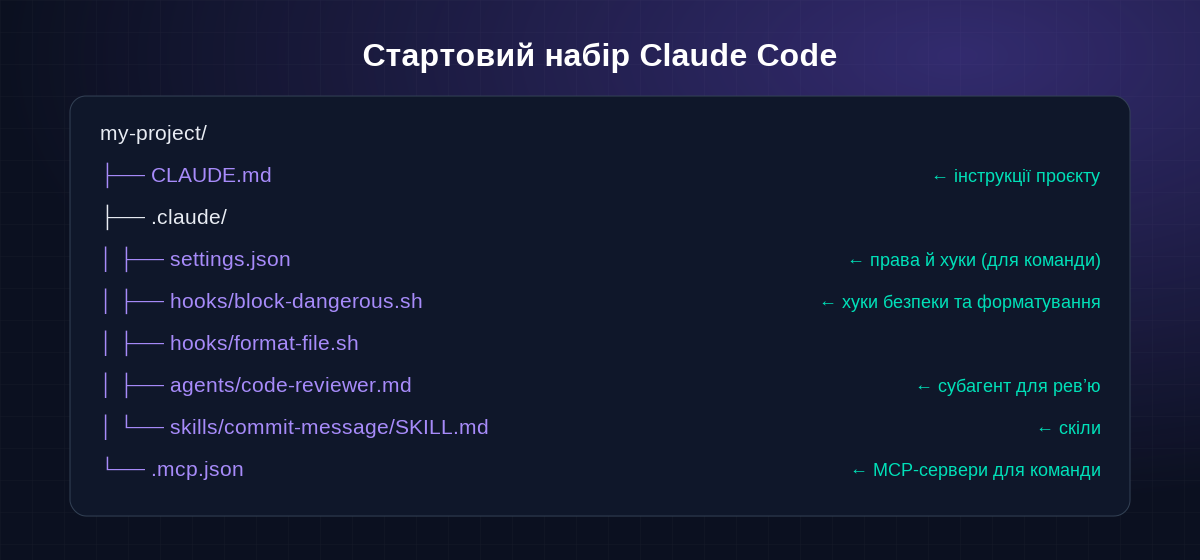
Хуки — це ваші скрипти, які Claude Code запускає в певні моменти: перед виконанням інструмента (PreToolUse), після нього (PostToolUse), на старті сесії тощо. Головна відмінність від інструкцій у CLAUDE.md: хук спрацьовує завжди, а не «якщо модель згадає».
- block-dangerous.sh — блокує небезпечні команди:
rm -rf /,git push --force,git reset --hard,DROP TABLE, встановлення скриптів черезcurl | bash. Скрипт отримує команду в JSON і, якщо вона небезпечна, завершується з кодом 2 — Claude Code скасовує дію й пояснює агенту причину. - format-file.sh — після кожної правки форматує файл Prettier (JS/TS/CSS/JSON) або Black (Python), якщо вони встановлені.
{
  "hooks": {
    "PreToolUse": [
      { "matcher": "Bash",
        "hooks": [{ "type": "command", "command": "${CLAUDE_PROJECT_DIR}/.claude/hooks/block-dangerous.sh" }] }
    ],
    "PostToolUse": [
      { "matcher": "Edit|Write",
        "hooks": [{ "type": "command", "command": "${CLAUDE_PROJECT_DIR}/.claude/hooks/format-file.sh" }] }
    ]
  }
}
На macOS і Linux після копіювання зробіть скрипти виконуваними: chmod +x .claude/hooks/*.sh. Для читання JSON потрібен jq (або Python). На Windows без Git Bash використовуйте PowerShell-версію block-dangerous.ps1 із набору. Переглянути активні хуки — команда /hooks.
10 готових хуків — сповіщення в Telegram, тести перед завершенням, захист від витоку ключів — у статті «Хуки в Claude Code: 10 рецептів».
MCP: підключаємо зовнішні сервіси
MCP (Model Context Protocol) дозволяє агенту працювати із зовнішніми системами: Notion, GitHub, базами даних, Figma, вашою CRM.
# віддалений сервер (рекомендований варіант)
claude mcp add --transport http notion https://mcp.notion.com/mcp

# локальний сервер через npx
claude mcp add --env AIRTABLE_API_KEY=ваш_ключ airtable -- npx -y airtable-mcp-server

# переглянути й видалити
claude mcp list
claude mcp remove notion
Прапорець -s задає, де збережеться налаштування: local (за замовчуванням, лише ви й лише цей проєкт), project (файл .mcp.json у корені — для команди) або user (усі ваші проєкти). У .mcp.json можна використовувати змінні середовища, щоб не зберігати ключі в git.
/mcp. Якщо в сервісу є консольна утиліта (gh, aws), вона часто працює економніше за MCP.12 корисних серверів із готовими командами — у статті «MCP у Claude Code».
Скіли та субагенти: наступний рівень
Скіли — це папки з інструкцією SKILL.md, які агент підвантажує лише коли задача підходить. Наприклад, скіл commit-message з набору пише повідомлення коміту за вашим стандартом. Детально — у статті «Skills у Claude Code».
Субагенти — окремі помічники зі своєю роллю, моделлю й набором інструментів. Вони працюють у своєму контексті й повертають лише результат. У наборі є code-reviewer: попросіть «перевір мої зміни субагентом code-reviewer».
Як створювати своїх субагентів і 8 готових — у статті «Субагенти в Claude Code».
Як економити ліміти: 9 звичок
/clearміж непов’язаними задачами. Попередню сесію завжди можна повернути через/resume./compactз фокусом у довгій задачі:/compact залиш рішення щодо API і тести, що впали.- Короткий CLAUDE.md — до 200 рядків, решта — у скіли.
- Правильна модель. Sonnet — для щоденної роботи, Opus — для складної архітектури й важких багів. Перемикання —
/model. - Менше MCP-серверів.
- Шумне — субагентам: прогін тестів і розбір логів не засмічують основний діалог.
- План перед великими правками (
Shift+Tab). - Конкретні запити: «у
src/api/users.tsфункціяgetUserповертає 500 при порожньому id — знайди причину й додай тест». - Стежте за витратами командою
/usage(раніше/cost) і/context.
Типові проблеми та рішення
| Проблема | Рішення |
|---|---|
claude: command not found | Відкрийте новий термінал. Перевірте, що ~/.local/bin є в PATH. Потім claude doctor. |
| Помилки прав при встановленні через npm | Не використовуйте sudo. Видаліть npm-версію і встановіть нативним інсталятором. |
| «Settings Error» під час запуску | У JSON не можна коментарів і висячих ком. claude doctor покаже проблемний рядок. |
| Хук не спрацьовує | Перевірте /hooks, права на запуск (chmod +x) і що встановлено jq. |
Агент не бачить MCP-сервер із .mcp.json | Сервери проєкту потребують схвалення: підтвердіть під час запуску. |
| Агент «забуває» правила | Скоротіть CLAUDE.md, винесіть важливі заборони в deny або хуки. |
Що далі
Завантажте стартовий набір, розпакуйте в корінь проєкту, відредагуйте CLAUDE.md під себе — і матимете налаштованого, безпечного агента. Наступний крок — власні скіли.
Часті запитання
Claude Code безкоштовний?
Ні. Безкоштовний тариф claude.ai не включає Claude Code. Потрібна підписка Pro, Max, Team або Enterprise чи акаунт Console з оплатою API за фактом.
Як встановити Claude Code на Windows?
У PowerShell виконайте irm https://claude.ai/install.ps1 | iex або winget install Anthropic.ClaudeCode. Рекомендовано встановити Git for Windows. Можна також працювати через WSL.
Що таке CLAUDE.md?
Файл з інструкціями для агента: опис проєкту, команди, правила коду й заборони. Створити чернетку можна командою /init.
Як оновити Claude Code?
Нативна версія оновлюється автоматично. Вручну — claude update.
Обговоримо ваш проєкт?
Опишіть задачу двома словами — відповім протягом дня. Безкоштовно й ні до чого не зобовʼязує.
Telegram Обговорити проєкт